2022. 9. 22. 17:21ㆍnode js (npm)
node.js 설치
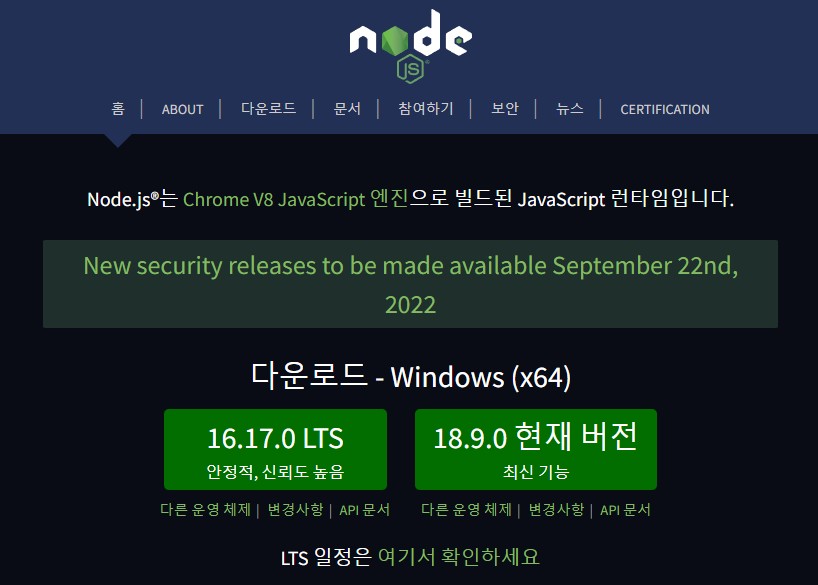
왼쪽의 안정적인 버전의 node js 설치
다른 설정 필요없이 설치하면 됨
node js를 설치하면 자연적으로 npm도 같이 설치된다
npm 사용
jQuery, swiper, bxslider 등 외부 라이브러리를 cdn으로 가져올 필요 없이 npm을 사용하여 설치 가능
1. win + r 눌러 실행창 오픈
2. cmd 열기
3. node js가 잘 설치 되었는지 확인 (node -v) 명령어 입력
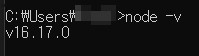
4. 원하는 위치에 연습폴더 만들기
- 원하는 폴더의 위치로 가는 방법 : cd 하위폴더명
- 폴더 만드는 명령어 : mkdir 폴더명

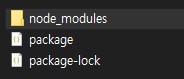
5. 예시로 jQuery를 연습폴더에 설치
npm install jquery --save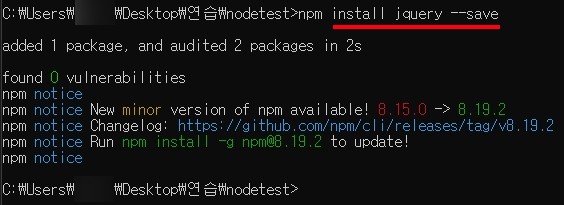
yarn 설치&사용
npm install -g yarnnpm을 사용하여 yarn 설치 (-g 는 글로벌의 약자로 모든 파일에서 yarn을 사용할 수 있게 설치한다는 뜻)
- 명령어 yarn 입력

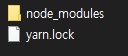
1. yarn init
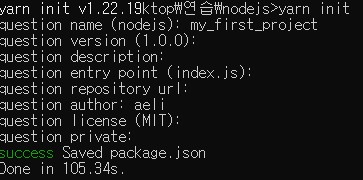
name (프로젝트명)
version(프로젝트의 현재 버전)
description (프로젝트 설명)
entry point (제일 처음에 만들어질 파일)
repository url (깃 주소)
author (만든사람)
license (라이센스)
private (공개/비공개)
->모두 엔터쳐서 기본 셋팅으로 만들어도 됨
위 내용을 모두 마치면 위 내용을 포함한 package.json이 생성됨
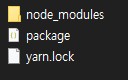
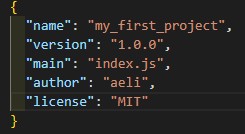
ex) yarn을 사용하여 jQuery 다운로드하기
yarn add jquery@1.12.4(*뒤에@버전 을 입력하지 않으면 최신 버전으로 다운로드 됨)
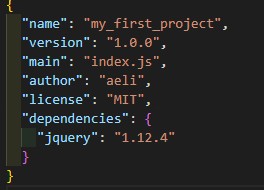
package.json을 제외한 파일들을 모두 지울 경우,
yarn install명령어를 입력하면 package.json의 내용에 따라서 파일들을 다시 생성한다.
[요약]
1. 패키지 매니저를 사용하기 위해서는 node.js 설치가 필요함
-> node.js + npm
2. yarn설치
-> npm install -g yarn
3. yarn init(초기화 - package.json 파일 생성)
4. 생성된 package.json 파일대로 설치하기
-> yarn install
*참고사이트
https://www.youtube.com/watch?v=c7RJw701nSg